iPhone nổi tiếng với hiệu năng mượt mà và hệ sinh thái đa dạng, nhưng khả năng tiết kiệm dữ liệu di động lại không phải là điểm mạnh của dòng điện thoại này. Nếu bạn thường xuyên tá hỏa' vì thông báo hết dung lượng từ nhà mạng, có thể thủ phạm chính là những cài đặt ẩn đang âm thầm 'đốt' sạch gói dữ liệu của bạn. Hãy cùng khám phá 6 'thủ phạm' này và cách 'xử lý' chúng để giành lại quyền kiểm soát cho ví tiền của mình.
Nhiều người dùng không hề hay biết rằng chiếc iPhone dù không chủ động sử dụng, nhưng vẫn liên tục trao đổi dữ liệu di động trong nền. Điều này đặc biệt nghiêm trọng khi bạn sở hữu hàng trăm ứng dụng hoặc thường xuyên di chuyển. Dưới đây là những cài đặt bạn cần kiểm tra và tùy chỉnh ngay.
Tính năng làm mới ứng dụng trong nền của iPhone
Mặc định, tất cả ứng dụng trên iPhone đều được phép làm mới nội dung (như cập nhật tin tức, thông báo) bằng dữ liệu di động ngay cả khi bạn không mở chúng. Điều này đã khiến dung lượng bị 'bào mòn' một cách không kiểm soát.
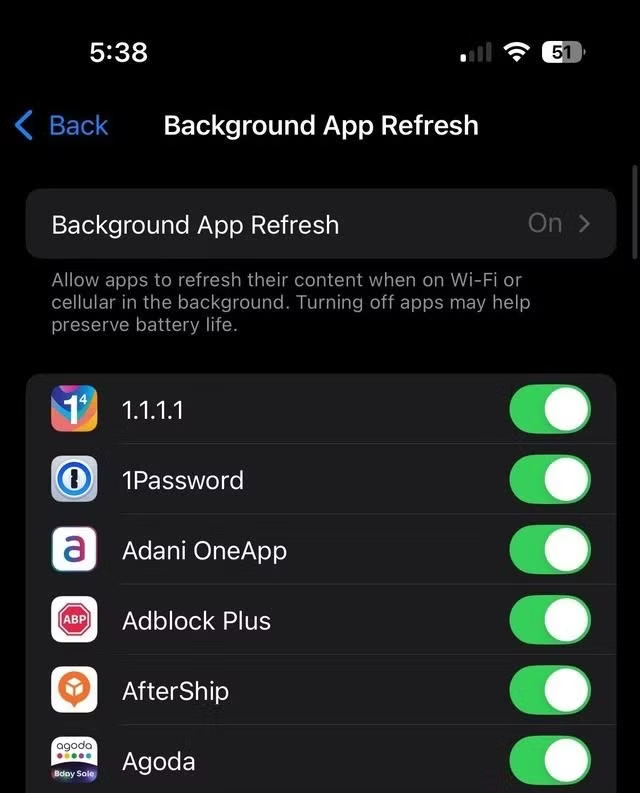
Để khắc phục, bạn truy cập vào Cài đặt (Settings) > Cài đặt chung (General) > Làm mới ứng dụng trong nền (Background App Refresh). Tại đây, bạn có thể chọn 'Wi-Fi only' để chỉ cho phép làm mới khi có Wi-Fi, hoặc tắt hoàn toàn. Tùy chọn thông minh hơn là tắt riêng lẻ cho những ứng dụng không thực sự cần thiết.
App Store tự động 'nuốt' dữ liệu với các bản cập nhật
Việc App Store tự động tải về ứng dụng và các bản cập nhật bằng dữ liệu di động là một nguyên nhân thường thấy. Với kích thước ứng dụng ngày càng lớn, đặc biệt là trò chơi, điều này có thể làm cạn kiệt gói dữ liệu của bạn trong nháy mắt.
Cách khắc phục, bạn truy cập vào (Settings) > App Store. Tại đây, bạn có thể tắt tùy chọn tự động tải về (Automatic Downloads); hoặc, triệt để hơn, hãy tắt hoàn toàn tùy chọn Dữ liệu di động (Cellular Data) cho App Store.

iCloud đồng bộ hóa 'vô tội vạ' bằng dữ liệu di động
iCloud rất tiện lợi, nhưng việc nó tự động sao lưu ảnh, video và dữ liệu qua mạng di động, đặc biệt khi bạn đi du lịch và chụp ảnh/quay phim nhiều, sẽ khiến dung lượng dữ liệu 'bốc hơi' không phanh.
Để tắt tính năng này, vào Cài đặt (Settings) > [Tên của bạn/ID Apple] > iCloud > Sao lưu iCloud (iCloud Backup) và tắt Sao lưu qua di động (Back Up Over Cellular). Quay lại mục iCloud, chọn Ảnh (Photos) > Dữ liệu di động (Cellular Data) và tắt tùy chọn này.
Wi-Fi Assist: 'Cứu tinh' hay 'kẻ tàn phá' dữ liệu?
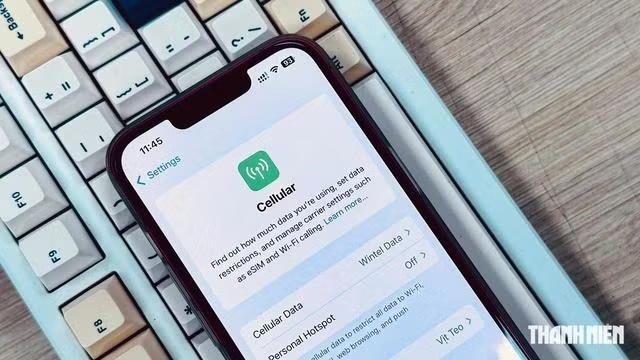
Khi Wi-Fi yếu, iPhone sẽ tự động chuyển sang dùng dữ liệu di động nhờ 'Wi-Fi Assist'. Dù hữu ích, nó lại vô tình làm tăng vọt mức sử dụng dữ liệu. Để tắt tính năng, cài đặt (Settings) > Di động (Cellular), cuộn xuống cuối cùng và tắt Wi-Fi Assist.
Cẩn trọng với điểm truy cập cá nhân và chuyển vùng dữ liệu
Việc chia sẻ Wi-Fi bằng tính năng Điểm truy cập cá nhân (Personal Hotspot) từ iPhone, nhất là với nhiều thiết bị kết nối cùng lúc, có thể tiêu tốn lượng lớn dữ liệu. Tương tự, việc chuyển vùng dữ liệu (Data Roaming) khi ở nước ngoài là một 'hố đen' ngốn sạch dữ liệu nếu không được kiểm soát.
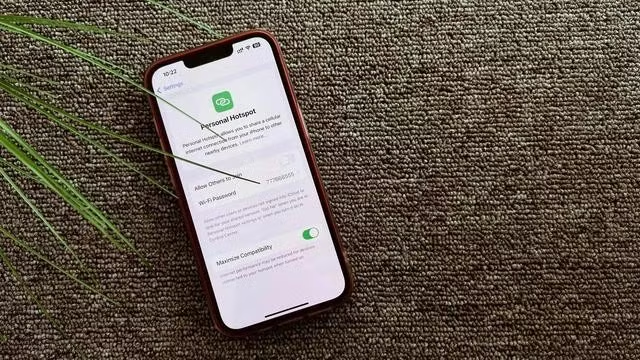
Cách khắc phục là hãy luôn theo dõi các thiết bị kết nối Hotspot và bật chế độ dữ liệu thấp (Low Data Mode) cho chúng. Khi du lịch quốc tế, hãy vào Cài đặt (Settings) > Di động (Cellular) > [SIM/eSIM của bạn] và tắt tùy chọn Chuyển vùng dữ liệu (Data Roaming) nếu không cần thiết.
Safari 'thông minh' quá mức
Tính năng 'Preload Top Hit' của trình duyệt Safari khá thông minh, nó giúp trang web mở nhanh hơn bằng cách tải trước nội dung của kết quả tìm kiếm đầu tiên, ngay cả khi bạn không nhấp vào. Ưu điểm này cũng là nhược điểm gây lãng phí dữ liệu di động.
Vào Cài đặt (Settings) > Safari (hoặc Ứng dụng (Apps) > Safari tùy phiên bản iOS) và tắt tùy chọn Tải trước Kết quả hàng đầu (Preload Top Hit), bạn sẽ vô hiệu hóa tính năng tuy thông minh nhưng 'tốn tiền' này của trình duyệt Safari.
Bằng cách tinh chỉnh những cài đặt ẩn này, bạn có thể giảm đáng kể lượng dữ liệu di động tiêu thụ, giúp tiết kiệm chi phí và tránh những tình huống 'cháy dữ liệu' không đáng có.
Theo Phong Đỗ (TNO)